



Загрузка редактора текста Microsoft Word 2010 осуществляется через главное меню, вызываемое кнопкой Пуск Панели задач, через панель Microsoft Office 2010, либо с помощью ярлыка 
на рабочем столе.
Результатом загрузки становится открытие развернутого окна редактора, в заголовке которого находится имя нового документа Документ1, которое присваивается автоматически (рис. 1.1).
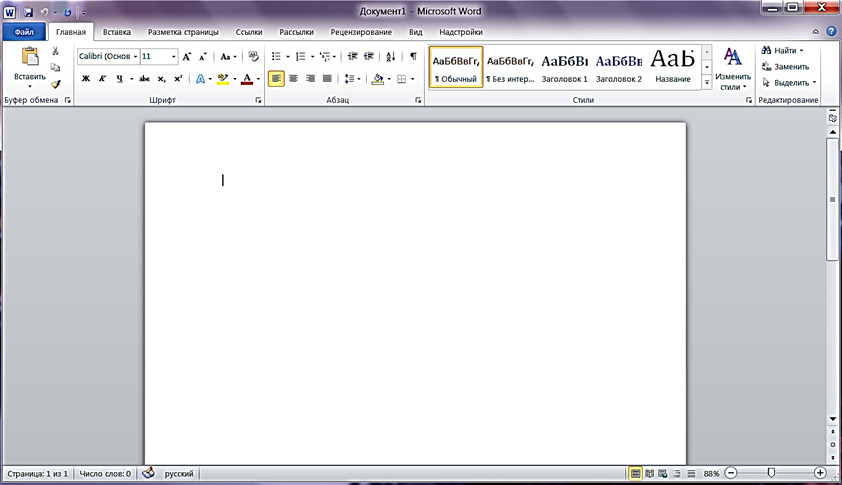
Рис. 1.1. Вид экранного интерфейса редактора Word-2010
Вид экранного интерфейса с указанием его основных элементов пред-ставлен на рис. 1.1. Основу интерфейса составляет главное меню и панель инструментов с вкладками. Особенностью редактора Word-2010 является возможность настройки рабочего экрана в соответствии с индивидуальными предпочтениями пользователя. На рис. 1.1 изображен, так называемый, стандартный интерфейс. Поэтому рассмотрим его несколько подробнее. Строка главного меню построена в соответствии со стандартом де-факто, существующим в Windows. Более подробное знакомство с его функциями будет продолжено при рассмотрении соответствующих разделов редактора.
Вкладки панели инструментов выводятся на экран с помощью мыши. (рис. 1.2).

Ниже приводится перечень кнопок, сгруппированных по смысловым разделам, вкладки "Главная" панели инструментов.
Раздел "Буфер обмена":
• Вставить с опциями - параметры вставки, специальная вставка и вставка по умолчанию; 
• вырезать;
• копировать;
• формат по образцу.
Раздел "Шрифт":
• тип шрифта;
• размер;
• увеличить размер;
• уменьшить размер;
• регистр;
• очистить формат;
• полужирный;
• курсив;
• подчёркнутый с раскрывающимся списком типов подчеркивания;
• зачёркнутый;
• подстрочный знак;
• надстрочный знак;
• параметры анимации с раскрывающимся списком типов анимации;
• цвет выделения текста с раскрывающимся списком цветов в палитре;
• цвет текста с раскрывающимся списком цветов в палитре.
Раздел "Абзац" :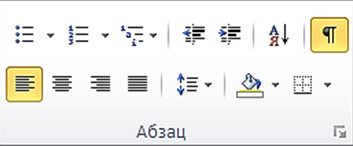
• маркеры;
• нумерация;
• многоуровневый список;
• уменьшить отступ;
• увеличить отступ;
• сортировка;
• отобразить все знаки;
• выровнять текст по левому краю;
• выровнять по центру;
• выровнять по правому краю;
• выровнять по ширине;
• интервал;
• заливка;
• граница.
Раздел "Стили":

• шаблоны стилей;
• изменить стиль.
Раздел "Редактирование":
• найти;
• заменить;
• выделить.

Вкладка "Вставка" панели инструментов содержит следующие разделы:
Раздел "Страницы":
• титульная страница с раскрывающимся
списком шаблонов страниц титула; 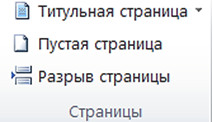
• пустая страница;
• разрыв страницы.
Раздел "Таблицы":
• кнопка "Таблица" с разворачивающимся
списком различных способов вставки таблиц;
Раздел "Иллюстрации":
· рисунок;
· картинка;
· фигуры со списком шаблонов
автофигур;
вставить рисунок SmartArt;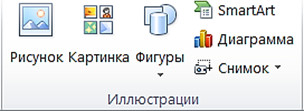
• вставить диаграмму;
• снимок экрана или части экрана.
Раздел "Ссылки":
• гиперссылка;
• закладка;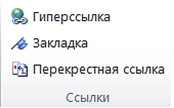
• перекрёстная ссылка.
Раздел "Колонтитулы":
• верхний колонтитул со списком шаблонов и параметров настройки;
• нижний колонтитул со списком шаблонов и параметров настройки;
· номер страницы со списком шаблонов расположения номера и формата;
Раздел "Текст": 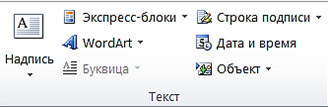
• надпись с раскрывающимся списком шаблонов и параметров надписи;
• экспресс-блоки и автотекст;
• декоративный текст формата WordArt;
• буквица;
• строка подписи с указанием лица, которое должно расписаться;
• дата и время - текущая системная дата и время; 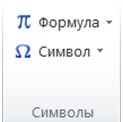
• объект.
Раздел "Символы":
• формулы - встроенный конструктор формул;
• символ из таблицы символов.
Подробное рассмотрение действий с панелями инструментов будет производиться по мере изложения соответствующего материала.
Сверху и слева от рабочей страницы документа расположены линейки. Фрагмент горизонтальной линейки представлен на рис. 1.3. Рабочая область страницы выделена белым цветом, а область полей - серым цветом. На линейке видны ползунки, определяющие границы отступов: первой строки абзаца (красная строка), а также правого и левого отступов абзаца. Перемещение ползунков возможно с помощью мыши.
Самая нижняя строка рабочего окна называется строкой статуса (рис. 1.4). В нее выводится информация о номере текущей страницы, номере текущего раздела, о количестве рабочих страниц документа. Здесь же имеется информация о текущем расположении курсора: расстояние от верхней границы листа в сантиметрах, номер текущей строки и колонки, а также возможность изменять масштаб отображения документа.


