



Для создания базы данных следует определить структуру таблицы: количество и названия полей, из которых она должна состоять, типы полей и их размеры. Окно Конструктора (рис. 1.4) состоит из двух частей. В верхней части экрана задают структуру таблицы (названия полей, их тип и комментарии, если в них есть необходимость), нижняя часть экрана отводится под свойства полей.
Каждому полю таблицы присваивается имя, которое не может содержать более 64 символов. В нижней части экрана определяют тип поля и отдельные его характеристики. Набор возможных характеристик определяется типом поля.
Типы полей:
~ текстовый - для хранения текстовой информации с максимальной длиной до 255 символов;
~ числовой - для хранения числовых данных, используемых для проведения расчетов;
~ дата/время - для хранения информации о дате и времени;
~ денежный - числовые данные изображаемые совместно со знаком денежной единицы;
~ поле МЕМО - хранение комментариев (до 65 535 символов);
~ счетчик - специальное числовое поле, в котором автоматически присваивается порядковый номер каждой записи (значения поля обновить нельзя);
~ логический - может иметь одно из двух возможных значений (True/False);
~ поле объекта OLE - объект, связанный или внедренный в таблицу Access, предназначенный для хранения изображений;
гиперссылка - строка, состоящая из букв и цифр и представляющая собой адрес web-страниц.
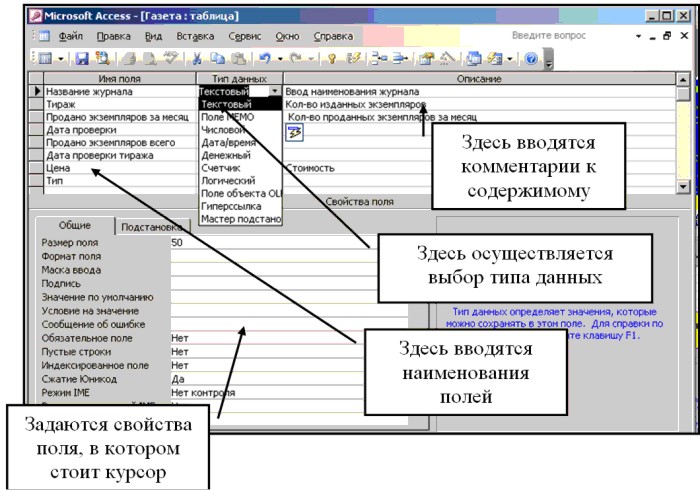
Рис. 1.4. Окно Конструктора базы данных
Основные свойства полей:
Свойство "Размер" определяется типом поля. Для текстовых полей следует указать число символов самого длинного текста в поле. Для числовых возможны разные варианты (рис. 1.5), связанные с максимальной величиной значения в поле. Байт - целые числа от 0 до 255; целое - целые числа от -32768 до 32767; длинное целое - от -2×10⁹ до 2×10⁹; с плавающей точкой - 4 байта - от -3,4×1038 до 3,4×1038 ; с плавающей точкой - 8 байтов - от -1,8×10308 до 1,8×10308.
Свойство "Формат поля" задает представление данных на экране или печати. Приняты форматы вида:
~ основной;
~ денежный с использованием символа валюты;
~ фиксированный - два знака после запятой;
~ с разделителями разрядов - запятая в качестве разделителя тысяч;
~ процентный;
~ экспоненциальный - представление чисел с порядком, причем Е заменяет порядок, например, 1,7Е09 равносильно записи 1,7×10⁹ .
Для примера на рис. 1.5 показано определение формата поля типа "Дата" при создании базы данных следующей структуры:
- Название журналов
- Тиражи
- Продажа экземпляров за месяц
- Дата проверки
- Продажа всего экземпляров
- Дата проверки тиража
- Цена
- Тип
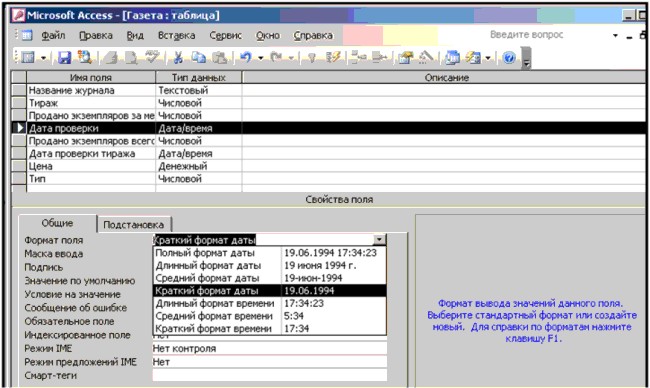
Рис. 1.5. Выбор размера поля для данных типа "Дата"
Следует помнить, что, выбрав любой формат, в дальнейшем данные необходимо вводить только в нем. При попытке ввода данных в другом формате появится сообщение об ошибке.
"Число десятичных знаков" задает точность подаваемой информации.
"Маска ввода" - используется для проверки соответствия шаблону вводимых данных.
"Подпись" - используется для хранения полного имени поля, если при создании таблицы имя поля было сокращено. Полный текст имени поля будет появляться в форме.
"Значение по умолчанию" - автоматически устанавливает значение для каждой новой записи.
"Условие на значение" - условие, которому должны удовлетворять вводимые значения.
"Сообщение об ошибке" - текст, который появится, если условие, введенное в предыдущем пункте, не будет выполнено.
"Обязательное поле" - ввод данных в поле не является обязательным, если в графе указано "нет".
"Индексированное поле" - определяет индекс по полю, это средство, ускоряющее поиск и сортировку в таблице. Индекс - внутренняя таблица, состоящая из двух столбцов: значения поля, по которому производится индексирование, и местоположение каждой записи таблицы.
После описания всех полей необходимо перейти в режим таблицы. Щелкнув по соответствующей кнопке (рис. 1.6), выбираем "Режим таблицы", при сохранении структуры таблицы (данные еще не вводились, определялось количество полей и их свойства) вводят ее название (имя).
В режиме Конструктора можно создать новую таблицу либо добавить, удалить или настроить поля существующей таблицы.
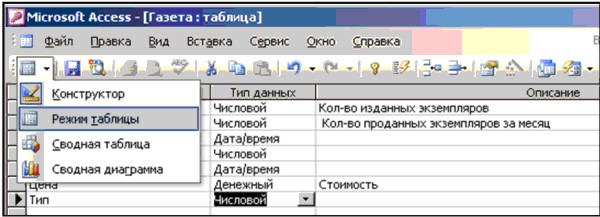
Рис. 1.6. Переход из режима Конструктора в режим таблицы
Ввод данных в ячейки таблицы аналогичен обычному набору. Для некоторых типов данных (числовой, денежный, дата/время, логический) Access автоматически проверяет правильность ввода.


